구글 시트에서는 난수를 생성하는 함수를 사용하여 랜덤 숫자 뽑기 수식을 만들 수 있다.
이에 사용하는 함수는 RAND 함수와 RANDBETWEEN 함수가 있는데 랜덤 숫자가 실수라면 RAND 함수를 사용하면 되고 정수라면 RANDRETWEEN 함수를 사용하면 된다.
목차(Contents)
구글 시트 랜덤 숫자 뽑기 만들기
– 랜덤 숫자 뽑기 RAND 함수.
기본 수식.
0과 1 사이의 실수로 난수를 생성하는 함수.
수식에는 별다른 메게변수 없이 함수만 사용하면 된다.
=rand()
응용 수식.
RAND 함수로 난수를 생성하는 경우 실수로 생성되기 때문에 정수로 된 숫자를 뽑길 원한다면 적합하지 않을 수 있다.
하지만 다른 함수와 어떻게 조합하여 수식을 만드는지에 따라서 RANK 함수로도 정수로 된 랜덤 숫자 뽑기를 할 수 있다.
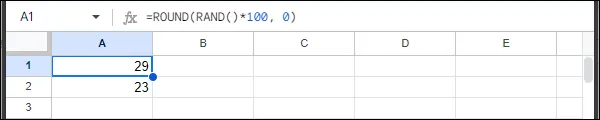
아래는 ROUND 함수와 조합하여 0~100과 1~100의 랜덤 숫자 뽑기를 할 수 있는 수식을 만들어 봤다.
=ROUND(RAND()*100, 0)
=ROUND(RAND()*99+1, 0)
– 랜덤 숫자 뽑기 RANDRETWEEN 함수.
기본 수식.
매개변수를 입력 받아 두 숫자 사이의 정수로 된 난수 값을 생성하는 함수.
보통 정수로 된 랜덤 숫자 뽑기 수식을 만들고자 한다면 RANK 함수보다는 RANDBETWEEN 함수를 사용하는 것이 좋다.
=RANDBETWEEN(최소 값,최대 값)
=RANDBETWEEN(1, 100)
응용 수식.
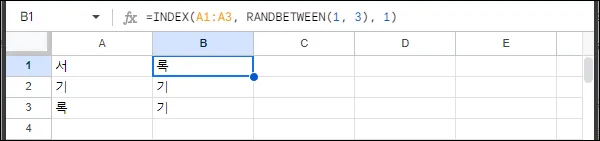
INDEX 함수를 조합해서 수식을 만들면 단순히 숫자만 뽑는 것이 아닌 특정 범위의 값을 랜덤으로 뽑아올 수도 있다.
=INDEX(셀 범위, RANDBETWEEN(최소 값, 최대 값), 1)
=INDEX(A1:A3, RANDBETWEEN(1, 3), 1)
그 외 내용
구글 시트에서는 셀의 값이 변경될 때마다 RAND 또는 RANDBETWEEN 함수가 다시 계산되어 새로운 랜덤 숫자를 생성한다.
때문에 랜덤 숫자를 생성한 뒤 고정하고 싶다면, 생성된 랜덤 숫자를 복사하여 ‘값으로 붙여넣기’를 할 수밖에 없다.